

Gérez votre compte Izly
-
Se rendre sur le site izly.fr et suivre la procédure suivante :
1. Indiquez votre identifiant.
2. Allez sur la ligne code secret oublié et cliquez sur le lien « Cliquez ici ».
3. Vous recevrez un mail dans votre messagerie électronique (généralement celle renseignée sur le portail de la vie étudiante messervices.etudiant.gouv.fr ).
4. Cliquez sur le lien contenu dans l'e-mail, répondez à la question secrète que vous avez choisie lors de votre inscription et choisissez un nouveau code secret.
-
Vous pouvez modifier vos coordonnées bancaires (BIC / IBAN) de votre compte Izly depuis votre application mobile ou depuis votre espace personnel.
Depuis l'application Izly:
Rendez-vous dans le menu de l'application puis cliquez sur « Plus » puis « Paramètres » puis sur «Modifier mes coordonnées», saisissez votre code secret à 6 chiffres puis cliquez sur «Modifier».Depuis votre espace personnel sur le Site internet Izly:
Cliquez sur l’onglet « Plus » puis « Paramètres » puis sur «Modifier mes coordonnées».A la troisième modification de votre compte bancaire, une copie de votre RIB vous sera demandée.
-
L’utilisation de votre compte Izly n'est pas dépendante de l'état de votre carte bancaire, vous pouvez continuer à utiliser votre compte Izly normalement. Nous vous invitons à supprimer la carte volée, perdue, mise en opposition, périmée et à en enregistrer une valide. Nous vous invitons également à mettre votre carte en opposition auprès de votre établissement bancaire.
Pour savoir comment modifier votre carte bancaire, rendez-vous sur la question : Comment ajouter ou modifier une carte bancaire ?
-
Soyez rassuré, votre argent se trouve sur un compte en ligne sécurisé.
Pour empêcher quelqu'un d'utiliser votre carte, vous devez immédiatement mettre votre carte en opposition, (voir la question « Comment mettre en opposition mes supports ? ») en vous connectant sur izly.fr ou directement sur votre smartphone avec l'application Izly.Vous pouvez ensuite demander une nouvelle carte (voir la question « Je n’ai pas de carte »).
Le rattachement de la nouvelle carte à votre compte existant s’effectue automatiquement sous 48h maximum.
NB : Attention à bien mettre uniquement le support en opposition, et non pas le compte Izly en lui-même. Une opposition globale au niveau du compte empêche toute utilisation de votre compte avec quelque moyen de paiement que ce soit.
Une opposition sur un moyen de paiement particulier (par exemple une carte perdue), empêche toute utilisation de ce support uniquement, mais votre compte reste actif (dans notre exemple, vous pouvez continuer d'utiliser votre compte au travers de l'application mobile que vous avez installé sur votre smartphone).
Plus d'infos sur la sécurité http://www.izly.fr/?page=securite
-
Vous pouvez modifier vos informations de profil depuis votre application mobile ou depuis votre espace personnel.
Depuis l'application Izly :
Rendez-vous dans le menu de l'application puis cliquez sur profil en haut a droite. Saisissez votre code secret à 6 chiffres et validez. Toutes vos informations personnelles sont listées. Modifiez les données, et cliquez sur valider les modifications pour valider la prise en compte des modifications.
Seul le numéro de téléphone mobile n'est pas modifiable depuis l'application.
Pour savoir comment faire, rendez-vous sur la question : J'ai changé de numéro de téléphone mobile, que dois-je faire ?Depuis votre espace personnel sur le site internet Izly:
Cliquez sur votre profil en haut à droite de l’écran. Toutes vos informations personnelles sont listées.
Cliquez sur « modifier » au niveau de l’information que vous souhaitez changer. Modifiez le champ puis validez. Pour certains champs il vous sera demandé votre code secret à 6 chiffres avant de valider.Des justificatifs d’identité, vous seront demandés si vous modifiez au moins un des éléments suivants (sur mobile ou sur le site internet Izly) :
- civilité, nom, prénom
- date de naissance
- adresse postale
-
Non, vous ne pouvez modifier votre numéro de téléphone mobile que depuis votre espace personnel sur le Site internet Izly.
Pour savoir comment faire, rendez-vous sur la question : J'ai changé de numéro de téléphone mobile, que dois-je faire ?
-
Si votre CROUS utilise cette fonctionnalité, vous pouvez consulter le solde de vos repas sociaux ou points de fidélité depuis votre application mobile ou depuis votre espace personnel.
Sur la page d'accueil de votre espace personnel, cliquez sur «Vos avantages». Vous pourrez alors visualiser le solde du ou des compteurs (repas sociaux, points de fidélité, etc.) associés à votre compte Izly.
-
Pour augmenter vos plafonds de paiement vous devez déjà les avoir atteints au préalable.
Consultez les plafonds de paiement : Quels sont les plafonds de paiement ?Une fois atteint, vous pouvez augmenter vos plafonds de paiements depuis votre espace personnel sur le site internet Izly uniquement.
Cliquez sur Profil et cliquez sur le bouton « Augmenter les plafonds » depuis la section mon contrat.
Vérifiez vos données personnelles puis téléchargez votre justificatif de domicile de moins de 3 mois et votre pièce d’identité valide. Notre service client vérifiera les informations transmises sous J+1 (ouvré) maximum et lèvera les plafonds sous réserve que la vérification soit positive.
-
Oui, Izly fonctionne quelle que soit votre banque sous réserve qu'elle soit établie dans l'EEE (l'Espace Economique Européen), vous devrez seulement modifier vos coordonnées bancaires et changer votre carte bancaire.
Pour savoir comment faire, rendez-vous sur les questions : Comment modifier mon compte bancaire ? et Comment modifier ma carte bancaire ?
-
Oui, à condition de posséder une connexion internet sur un ordinateur ou une tablette.
Pour savoir comment faire, rendez-vous sur la question : Avec quel l’équipement puis-je utiliser Izly ?
-
Seules les opérations de rechargement de compte Izly (via carte bancaire ou via compte bancaire) et de virement depuis votre compte Izly figureront sur votre relevé bancaire.
Le détail des opérations ne sera visible que sur l’historique de votre compte Izly.
-
Le détail des opérations réalisées sur votre compte Izly est visible sur l’historique de votre compte depuis votre application mobile Izly ou votre espace personnel sur le site internet d'Izly. Vous pouvez voir les activités du dernier mois ou tous les relevés.
Depuis l'application Izly :
Rendez-vous sur Profil en haut à droite puis dans la section «Mon contrat» et cliquez sur soit «Activités du dernier mois» pour l'historique du dernier mois soit sur «Voir tous mes relevés» pour voir toutes les opérations sur le compte.Depuis votre espace personnel sur le site internet Izly :
Rendez-vous sur Profil en haut à droite puis dans la section «Mon contrat» et cliquez sur soit «Voir l'historique» pour l'historique du dernier mois soit sur «Voir tous les relevés» pour voir toutes les opérations sur le compte.
-
Vous n’avez actuellement pas la possibilité de modifier votre question ou réponse secrète.
En cas de perte de vos identifiants, rendez-vous sur la question : J'ai perdu mes identifiants Izly, que dois-je faire pour les récupérer ?
-
Vos identifiants Izly sont :
- votre numéro de mobile
- votre adresse e-mail sur laquelle vous avez reçu le lien d’activation de votre compte Izly
- votre pseudo.
Si vous avez perdu ces 3 identifiants merci de contacter votre CROUS qui prendra en charge votre demande.
-
Si vous changez de modèle de téléphone mobile, sans changer de numéro, téléchargez l'application sur votre nouveau téléphone et servez-vous en comme si c’était l’ancien.
Si vous avez également changé de numéro de téléphone, rendez-vous sur la question : J'ai changé de numéro de téléphone mobile, que dois-je faire ?
Pour savoir quel smartphone utiliser, rendez-vous sur la question : Avec quel l’équipement puis-je utiliser Izly ?
-
Vous pouvez modifier votre numéro de téléphone mobile depuis votre espace personnel.
Depuis votre espace personnel sur le Site internet Izly: Cliquez sur votre Nom Prénom en haut à droite de l’écran. Cliquez sur « Modifier » en face de votre numéro de téléphone mobile enregistré.
Après avoir modifié votre numéro, vous recevrez un e-mail. Cliquez sur le lien et répondez ensuite à la question secrète que vous avez choisie lors de votre inscription.
Un code secret va vous être envoyé sur le nouveau numéro, saisissez-le pour valider la prise en compte de la modification.
-
Vous pouvez mettre en opposition vos supports depuis votre application mobile ou depuis votre espace personnel (menu profil, section mes supports).
Depuis l'application Izly:
Rendez-vous dans le menu de l'application, cliquez sur le menu « Plus » « Paramètres » puis sur « Mes supports».
Vous verrez alors la liste de vos supports de paiements
Cliquez sur le bouton de mise en opposition qui se trouve au niveau de chaque support (carte(s), QR Codes actifs générés sur le Web).
Saisissez votre code secret pour confirmer la demande d’opposition.
La mise en opposition du support application téléphone n’est pas possible à partir du téléphone, cela est uniquement possible à partir de l’espace personnel.Depuis votre espace personnel sur le Site internet Izly:
Cliquez sur votre profil en haut à droite de l’écran, descendez jusqu’à l’encart « Mes supports »
Vous verrez alors la liste de vos supports de paiements.
Cliquez sur le bouton de mise en opposition qui se trouve au niveau de chaque support (carte(s), téléphone, QR Codes actifs générés sur le Web).
Saisissez le code envoyé par email pour confirmer la demande d’opposition.
-
Vous pouvez lever l’opposition de vos supports depuis votre application mobile ou depuis votre espace personnel (menu profil, section mes supports).
Depuis l’application Izly:
Rendez-vous dans le menu de l’application, cliquez sur le menu « Paramètres » puis sur « Mes supports».
Vous verrez alors la liste de vos supports de paiements
Cliquez sur le bouton de levée d’opposition qui se trouve au niveau de chaque support (carte(s), QR Codes actifs générés sur le Web).
Saisissez votre code secret pour confirmer la demande de levée d’opposition.Depuis votre espace personnel sur le Site internet Izly:
Cliquez sur votre Nom Prénom en haut à droite de l’écran, descendez jusqu’à l’encart « Mes supports »
Vous verrez alors la liste de vos supports de paiements.
Cliquez sur le bouton de levée d’opposition qui se trouve au niveau de chaque support (carte(s), téléphone, QR Codes actifs générés sur le Web).
Saisissez le code envoyé par email pour confirmer la demande de levée d’opposition.
-
Les principaux plafonds d'utilisation du service Izly sont les suivants (pour plus de détails sur les plafonds d’utilisation Izly, cliquez sur votre profil et cliquez sur le bouton « Augmenter mes plafonds ») :
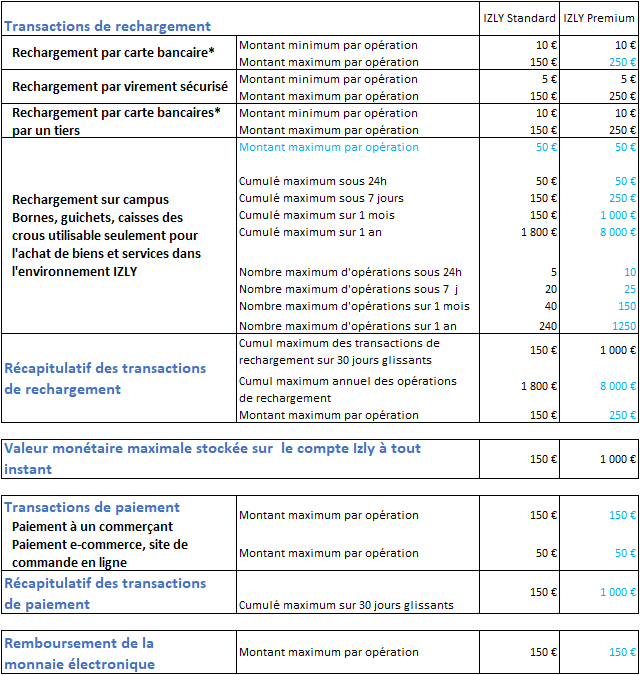
*Carte 3D Secure émise par un établissement bancaire domicilié dans l'EEE ou pays tiers équivalent.
Pour savoir comment lever vos plafonds : Comment puis-je augmenter mes plafonds Izly ?
-
Toute demande d’information ou réclamation est à formuler auprès de votre CROUS.
-
Si vous êtes étudiant, rien ne change pour vous, vous utiliserez toujours le même identifiant pour vous connecter.
Si vous êtes un personnel, vous recevrez un nouveau mail sur votre nouvelle messagerie électronique institutionnelle (celle de votre établissement) pour activer votre nouveau compte.
Attention : récupérez le solde de votre ancien compte via l’espace personnel d’izly.fr ou sur l’application mobile, voir la question Comment récupérer l’argent de mon compte Izly ?
-
Votre compte a été clôturé suite à une inactivité constatée par notre opérateur S-Money. Pour pouvoir l'utiliser de nouveau, merci de contacter votre CROUS qui prendra en charge votre demande.Vous recevrez alors un nouveau mail "Activation de votre compte Izly" et devrez suivre la procédure pour commencer votre utilisation du service Izly.Attention : votre carte de paiement sans contact Izly ne fonctionnera plus (carte d'étudiant multiservices délivrée par votre établissement ou carte restauration délivrée par votre CROUS). Vous pouvez toujours utiliser l'application Izly sur votre smartphone et utiliser le paiement par QrCode. Si vous souhaitez avoir une nouvelle carte de paiement sans contact Izly, contactez votre scolarité.