
Questions à propos de Izl⁠y CROU⁠S de Paris

  1. Gérez votre compte Izl⁠y

    • Se rendre sur le site izly.fr et suivre la procédure suivante :
      1. Indiquez votre identifiant.
      2. Allez sur la ligne code secret oublié et cliquez sur le lien « Cliquez ici ».
      3. Vous recevrez un mail dans votre messagerie électronique (généralement celle renseignée sur le portail de la vie étudiante messervices.etudiant.gouv.fr ).
      4. Cliquez sur le lien contenu dans l'e-mail, répondez à la question secrète que vous avez choisie lors de votre inscription et choisissez un nouveau code secret.


    • Vous pouvez modifier vos coordonnées bancaires (BIC / IBAN) de votre compte Izl⁠y depuis votre application mobile ou depuis votre espace personnel.

      Depuis l'application Izl⁠y:
      Rendez-vous dans le menu de l'application puis cliquez sur « Plus » puis « Paramètres » puis sur «Modifier mes coordonnées», saisissez votre code secret à 6 chiffres puis cliquez sur «Modifier».

      Depuis votre espace personnel sur le Site internet Izl⁠y:
      Cliquez sur l’onglet « Plus » puis « Paramètres » puis sur «Modifier mes coordonnées».

      A la troisième modification de votre compte bancaire, une copie de votre RIB vous sera demandée.


    • L’utilisation de votre compte Izl⁠y n'est pas dépendante de l'état de votre carte bancaire, vous pouvez continuer à utiliser votre compte Izl⁠y normalement. Nous vous invitons à supprimer la carte volée, perdue, mise en opposition, périmée et à en enregistrer une valide. Nous vous invitons également à mettre votre carte en opposition auprès de votre établissement bancaire.

      Pour savoir comment modifier votre carte bancaire, rendez-vous sur la question : Comment ajouter ou modifier une carte bancaire ?


    • Soyez rassuré, votre argent se trouve sur un compte en ligne sécurisé.
      Pour empêcher quelqu'un d'utiliser votre carte, vous devez immédiatement mettre votre carte en opposition, (voir la question « Comment mettre en opposition mes supports ? ») en vous connectant sur izly.fr ou directement sur votre smartphone avec l'application Izly.

      Vous pouvez ensuite demander une nouvelle carte (voir la question « Je n’ai pas de carte »).

      Le rattachement de la nouvelle carte à votre compte existant s’effectue automatiquement sous 48h maximum.

      NB : Attention à bien mettre uniquement le support en opposition, et non pas le compte Izl⁠y en lui-même. Une opposition globale au niveau du compte empêche toute utilisation de votre compte avec quelque moyen de paiement que ce soit.

      Une opposition sur un moyen de paiement particulier (par exemple une carte perdue), empêche toute utilisation de ce support uniquement, mais votre compte reste actif (dans notre exemple, vous pouvez continuer d'utiliser votre compte au travers de l'application mobile que vous avez installé sur votre smartphone).

       Plus d'infos sur la sécurité http://www.izly.fr/?page=securite


    • Vous pouvez modifier vos informations de profil depuis votre application mobile ou depuis votre espace personnel.

      Depuis l'application Izl⁠y :
      Rendez-vous dans le menu de l'application puis cliquez sur profil en haut a droite. Saisissez votre code secret à 6 chiffres et validez. Toutes vos informations personnelles sont listées. Modifiez les données, et cliquez sur valider les modifications pour valider la prise en compte des modifications.
      Seul le numéro de téléphone mobile n'est pas modifiable depuis l'application.
      Pour savoir comment faire, rendez-vous sur la question : J'ai changé de numéro de téléphone mobile, que dois-je faire ?

      Depuis votre espace personnel sur le site internet Izl⁠y:
      Cliquez sur votre profil en haut à droite de l’écran. Toutes vos informations personnelles sont listées.
      Cliquez sur « modifier » au niveau de l’information que vous souhaitez changer. Modifiez le champ puis validez. Pour certains champs il vous sera demandé votre code secret à 6 chiffres avant de valider.

      Des justificatifs d’identité, vous seront demandés si vous modifiez au moins un des éléments suivants (sur mobile ou sur le site internet Izl⁠y) :

      • - civilité, nom, prénom

      • - date de naissance

      • - adresse postale


    • Non, vous ne pouvez modifier votre numéro de téléphone mobile que depuis votre espace personnel sur le Site internet Izly.

      Pour savoir comment faire, rendez-vous sur la question : J'ai changé de numéro de téléphone mobile, que dois-je faire ?


    • Si votre CROU⁠S utilise cette fonctionnalité, vous pouvez consulter le solde de vos repas sociaux ou points de fidélité depuis votre application mobile ou depuis votre espace personnel.

      Sur la page d'accueil de votre espace personnel, cliquez sur «Vos avantages». Vous pourrez alors visualiser le solde du ou des compteurs (repas sociaux, points de fidélité, etc.) associés à votre compte Izly.


    • Pour augmenter vos plafonds de paiement vous devez déjà les avoir atteints au préalable. 
      Consultez les plafonds de paiement : Quels sont les plafonds de paiement ?

      Une fois atteint, vous pouvez augmenter vos plafonds de paiements depuis votre espace personnel sur le site internet Izl⁠y uniquement.

      Cliquez sur Profil et cliquez sur le bouton « Augmenter les plafonds » depuis la section mon contrat.
      Vérifiez vos données personnelles puis téléchargez votre justificatif de domicile de moins de 3 mois et votre pièce d’identité valide. Notre service client vérifiera les informations transmises sous J+1 (ouvré) maximum et lèvera les plafonds sous réserve que la vérification soit positive.


    • Oui, Izl⁠y fonctionne quelle que soit votre banque sous réserve qu'elle soit établie dans l'EEE (l'Espace Economique Européen), vous devrez seulement modifier vos coordonnées bancaires et changer votre carte bancaire.
      Pour savoir comment faire, rendez-vous sur les questions : Comment modifier mon compte bancaire ? et Comment modifier ma carte bancaire ?


    • Oui, à condition de posséder une connexion internet sur un ordinateur ou une tablette.
      Pour savoir comment faire, rendez-vous sur la question : Avec quel l’équipement puis-je utiliser Izl⁠y ?


    • Seules les opérations de rechargement de compte Izl⁠y (via carte bancaire ou via compte bancaire) et de virement depuis votre compte Izl⁠y figureront sur votre relevé bancaire.
      Le détail des opérations ne sera visible que sur l’historique de votre compte Izly.


    • Le détail des opérations réalisées sur votre compte Izl⁠y est visible sur l’historique de votre compte depuis votre application mobile Izl⁠y ou votre espace personnel sur le site internet d'Izly. Vous pouvez voir les activités du dernier mois ou tous les relevés.  

      Depuis l'application Izl⁠y :
      Rendez-vous sur Profil en haut à droite puis dans la section «Mon contrat» et cliquez sur soit «Activités du dernier mois» pour l'historique du dernier mois soit sur «Voir tous mes relevés» pour voir toutes les opérations sur le compte. 

      Depuis votre espace personnel sur le site internet Izl⁠y :
      Rendez-vous sur Profil en haut à droite puis dans la section «Mon contrat» et cliquez sur soit «Voir l'historique» pour l'historique du dernier mois soit sur «Voir tous les relevés» pour voir toutes les opérations sur le compte. 


    • Vous n’avez actuellement pas la possibilité de modifier votre question ou réponse secrète.
      En cas de perte de vos identifiants, rendez-vous sur la question : J'ai perdu mes identifiants Izl⁠y, que dois-je faire pour les récupérer ?


    • Vos identifiants Izl⁠y sont :

      • - votre numéro de mobile

      • - votre adresse e-mail sur laquelle vous avez reçu le lien d’activation de votre compte Izl⁠y

      • - votre pseudo.

      Si vous avez perdu ces 3 identifiants merci de contacter votre CROU⁠S qui prendra en charge votre demande.


    • Si vous changez de modèle de téléphone mobile, sans changer de numéro, téléchargez l'application sur votre nouveau téléphone et servez-vous en comme si c’était l’ancien.

      Si vous avez également changé de numéro de téléphone, rendez-vous sur la question : J'ai changé de numéro de téléphone mobile, que dois-je faire ?

      Pour savoir quel smartphone utiliser, rendez-vous sur la question : Avec quel l’équipement puis-je utiliser Izl⁠y ?


    • Vous pouvez modifier votre numéro de téléphone mobile depuis votre espace personnel.

      Depuis votre espace personnel sur le Site internet Izl⁠y: Cliquez sur votre Nom Prénom en haut à droite de l’écran. Cliquez sur « Modifier » en face de votre numéro de téléphone mobile enregistré.
      Après avoir modifié votre numéro, vous recevrez un e-mail. Cliquez sur le lien et répondez ensuite à la question secrète que vous avez choisie lors de votre inscription.
      Un code secret va vous être envoyé sur le nouveau numéro, saisissez-le pour valider la prise en compte de la modification.


    • Vous pouvez mettre en opposition vos supports depuis votre application mobile ou depuis votre espace personnel (menu profil, section mes supports).

      Depuis l'application Izl⁠y:
      Rendez-vous dans le menu de l'application, cliquez sur le menu  « Plus » « Paramètres » puis sur « Mes supports».
      Vous verrez alors la liste de vos supports de paiements
      Cliquez sur le bouton de mise en opposition qui se trouve au niveau de chaque support (carte(s), QR Codes actifs générés sur le Web).
      Saisissez votre code secret pour confirmer la demande d’opposition.
      La mise en opposition du support application téléphone n’est pas possible à partir du téléphone, cela est uniquement possible à partir de l’espace personnel.

      Depuis votre espace personnel sur le Site internet Izl⁠y:
      Cliquez sur votre profil en haut à droite de l’écran, descendez jusqu’à l’encart « Mes supports »
      Vous verrez alors la liste de vos supports de paiements.
      Cliquez sur le bouton de mise en opposition qui se trouve au niveau de chaque support (carte(s), téléphone, QR Codes actifs générés sur le Web).
      Saisissez le code envoyé par email pour confirmer la demande d’opposition.


    • Vous pouvez lever l’opposition de vos supports depuis votre application mobile ou depuis votre espace personnel (menu profil, section mes supports).

      Depuis l’application Izl⁠y:
      Rendez-vous dans le menu de l’application, cliquez sur le menu « Paramètres » puis sur « Mes supports».
      Vous verrez alors la liste de vos supports de paiements
      Cliquez sur le bouton de levée d’opposition qui se trouve au niveau de chaque support (carte(s), QR Codes actifs générés sur le Web).
      Saisissez votre code secret pour confirmer la demande de levée d’opposition.

      Depuis votre espace personnel sur le Site internet Izl⁠y:
      Cliquez sur votre Nom Prénom en haut à droite de l’écran, descendez jusqu’à l’encart « Mes supports »
      Vous verrez alors la liste de vos supports de paiements.
      Cliquez sur le bouton de levée d’opposition qui se trouve au niveau de chaque support (carte(s), téléphone, QR Codes actifs générés sur le Web).
      Saisissez le code envoyé par email pour confirmer la demande de levée d’opposition.


    • Les principaux plafonds d'utilisation du service Izl⁠y sont les suivants (pour plus de détails sur les plafonds d’utilisation Izl⁠y, cliquez sur votre profil et cliquez sur le bouton « Augmenter mes plafonds ») :
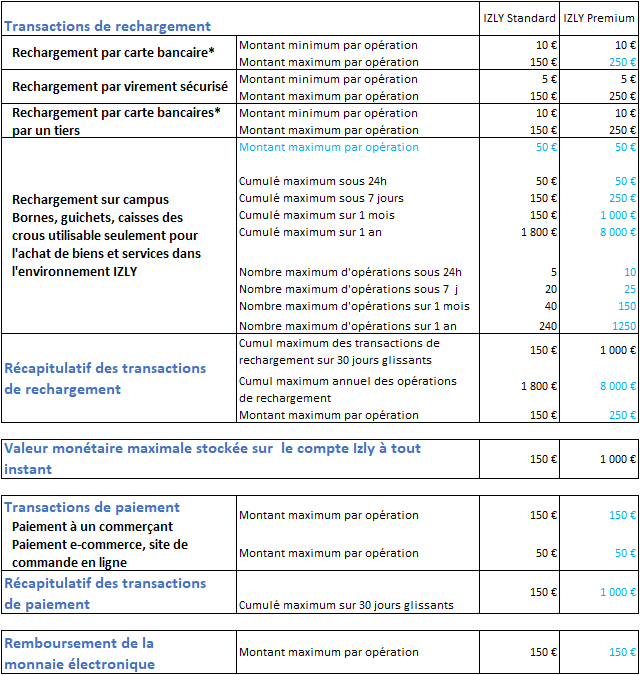
      *Carte 3D Secure émise par un établissement bancaire domicilié dans l'EEE ou pays tiers équivalent. 

      Pour savoir comment lever vos plafonds : Comment puis-je augmenter mes plafonds Izl⁠y ?


    • Toute demande d’information ou réclamation est à formuler auprès de votre CROUS.


    • Si vous êtes étudiant, rien ne change pour vous, vous utiliserez toujours le même identifiant pour vous connecter.

      Si vous êtes un personnel, vous recevrez un nouveau mail sur votre nouvelle messagerie électronique institutionnelle (celle de votre établissement) pour activer votre nouveau compte.
      Attention : récupérez le solde de votre ancien compte via l’espace personnel d’izly.fr ou sur l’application mobile, voir la question Comment récupérer l’argent de mon compte Izl⁠y ?


    • Votre compte a été clôturé suite à une inactivité constatée par notre opérateur S-Money. Pour pouvoir l'utiliser de nouveau, merci de contacter votre CROU⁠S qui prendra en charge votre demande.
      Vous recevrez alors un nouveau mail "Activation de votre compte Izl⁠y" et devrez suivre la procédure pour commencer votre utilisation du service Izly.
       
      Attention : votre carte de paiement sans contact Izl⁠y ne fonctionnera plus (carte d'étudiant multiservices délivrée par votre établissement ou carte restauration délivrée par votre CROU⁠S). Vous pouvez toujours utiliser l'application Izl⁠y sur votre smartphone et utiliser le paiement par QrCode. Si vous souhaitez avoir une nouvelle carte de paiement sans contact Izl⁠y, contactez votre scolarité.
       

  2. Pour bien commencer avec Izl⁠y

    • C’est la solution de paiement sans contact sur le campus.
      Avec Izl⁠y, réglez vos achats avec votre smartphone ou avec votre carte étudiante.

      • C’est plus pratique : plus besoin d’espèces.
      • C’est plus rapide : moins d’attente en caisse.
      • C’est plus sécurisé : vos données bancaires et personnelles sont protégées.


    • La monnaie électronique est une valeur monétaire stockée sous forme électronique sur un support (par exemple carte à puce, carte à piste, fonction intégrée à un téléphone portable, etc.) ou sur internet.

      Elle est émise contre la remise de fonds (espèces, virement, opération carte...) pour la même valeur que ces fonds.


    • La souscription à Izl⁠y est réservée aux étudiants ou personnels enseignants et administratifs des CROUS. L’éligibilité au service est réalisée par l’établissement d’enseignement rattaché au CROUS.

      Pour toutes les personnes inscrites par le CROU⁠S (Cf. ci-dessus) : Izl⁠y est accessible aux particuliers, de plus de 16 ans au jour de l’activation, résidents dans l’EEE (l’Espace Economique Européen comprend les 27 pays membres de l’Union Européenne plus le Lichtenstein, l’Islande et la Norvège) et possédant un compte bancaire libellé en euros dans une banque établie dans l’EEE.


    • Non, vous pouvez ouvrir un compte Izl⁠y, quelle que soit votre banque sous réserve qu’elle soit établie dans l’EEE (l’Espace Economique Européen).


    • Si vous n’avez pas de carte ou si la carte de votre établissement n’est pas compatible Izl⁠y, merci de vous rapprocher de votre CROUS.


    • L’application est téléchargeable gratuitement sur les stores Google Play, APP Store et Microsoft Store.


    • Pour utiliser Izl⁠y à partir de l'application mobile, vous devez posséder un smartphone doté d'une connexion Internet. La version minimale requise est Android 6 / iOS 14.0 pour un iPhone. Les téléphones doivent être équipés d'une connexion 3G au minimum.

      Pour utiliser Izl⁠y à partir de l'espace personnel du site Internet Izl⁠y, vous devez vous connecter depuis un ordinateur ou une tablette dotée d'une connexion Internet et utiliser l'un des navigateurs suivants :

      • - Safari (toutes versions)

      • - Opera (toutes versions)

      • - Chrome (toutes versions)

      • - Firefox (toutes versions)


    • Vous possédez un iPhone : Sur l’écran d’accueil, cliquez sur l’icône « Réglages » et sélectionnez le menu « Général » puis « Informations ». La Version de votre iOS est indiquée dans ce menu. Les mises à jour de l’OS sont proposées dans le menu « Général »

      Vous possédez un Smartphone Android : Dans l’écran d’accueil de votre smartphone, cliquez sur l’icône « Paramètres » et sélectionnez le menu « A propos ». La Version d’Android est indiquée dans ce menu. Les mises à jour de l’OS sont également proposées dans ce menu.

      Vous possédez un Smartphone Microsoft : Dans l’écran d’accueil de votre smartphone, cliquez sur l’icône « Paramètres » et sélectionnez le menu « A propos de ». La Version de Windows Phone est indiquée dans ce menu. La mise à jour du système est proposée dans le menu « Mise à jour du téléphone. »

      Vous utilisez un navigateur Internet : Les versions des navigateurs sont disponibles dans la rubrique « A propos de.. » votre navigateur


    • L'utilisation du service est entièrement gratuit pour les étudiants et personnels enseignants et administratifs des CROU⁠S *.

      Il n'existe aucun frais sur les transactions (envoi et réception d'argent, chargement du compte, virement vers sa banque, paiement d'un professionnel..) et aucun abonnement lié à l'utilisation du service.

      L'application mobile est téléchargeable gratuitement.

      *Hors coûts liés à la connexion internet facturés par votre fournisseur d’accès à Internet ou votre opérateur de téléphonie mobile et hors frais de gestion de cinq euros facturés si votre compte est inactif depuis 18 mois.


    • Votre CROU⁠S doit vous avoir déclaré comme ayant droit au service Izly. Vous recevrez alors un mail d'activation vous permettant de confirmer votre inscription à Izl⁠y et contenant votre code secret temporaire.

      Depuis le mail « Activation de votre compte Izl⁠y » :
      Cliquez sur le lien contenu dans le mail
      Renseignez votre code secret temporaire et complétez le formulaire d'inscription.
      Confirmez votre inscription en saisissant le code secret envoyé par SMS ou email.
      Une fois validé, vous pourrez commencer votre navigation sur Izly.

      Depuis votre application Izl⁠y sur votre smartphone :
      Cliquez sur le bouton « Activer mon compte »
      Renseignez votre numéro de mobile ou votre adresse email fournie par le CROU⁠S ainsi que le code d'activation à 10 chiffres présent dans le mail d'activation et complétez le formulaire d'inscription.
      Une fois validé, vous pourrez commencer votre navigation sur Izly.


    • Votre compte étant actif et chargé, la première étape consiste à mettre votre solde à 0.00€, pour cela une fois connecté, vous pouvez cliquer sur le " + Plus " puis "Virer vers ma banque" en vous munissant d'un RIB.

      Pour clôturer votre compte cliquez sur "Profil" puis plus bas "Mon contrat" et sous "Etat" vous cliquez sur "RESILIER MON CONTRAT"


      • Vos repas dans les restaurants et cafétérias des Crous.
      • Vos services sur le campus (photocopies, laverie, distribution automatique...).
      • Vos commandes en ligne sur les sites des CROU⁠S et des universités.


      Et aussi : Créez des cagnottes entre amis avec le pot commun.


    • Si vous n'êtes pas boursier et que vous rencontrez des difficultés financières, vous pouvez faire une demande pour bénéficier du tarif à 1€ sur https://epa.lescrous.fr/


    • 1. Vous êtes étudiant : Izl⁠y vous envoie un e-mail, en priorité sur votre messagerie utilisée lors de votre inscription à messervices.etudiant.gouv.fr, sinon sur celle de votre établissement d’enseignement.
      2. Vous êtes un personnel administratif d’un établissement délivrant une carte compatible Izl⁠y : vous devez avoir reçu un mail d’activation dans votre messagerie électronique (généralement celle de votre établissement).
      Bon à savoir :
      Pensez à vérifier dans votre dossier « spams ».
      Si vous ne trouvez toujours pas votre mail d'activation, vous pouvez demander à ce qu'il vous soit renvoyé à tout moment sur izly.fr (voir tutoriel ci-joint).


    • Deux cas de figures : Situation n°1 Vous êtes boursier : - du ministère de l’Enseignement supérieur, de la Recherche et de l’Innovation, - du ministère de la Culture et de la Communication - du ministère de l’Agriculture et de l’Alimentation - en BTS - dont la bourse est financée sur crédits Etat, gérés par le réseau des œuvres : IMT, GENES, Supaéro, ISAE, … => A partir du 31 août, vous bénéficiez automatiquement du tarif à 1€. Si ce n’est pas le cas, rendez-vous au guichet de votre resto’U muni de votre carte étudiante et de votre notification de bourse. Situation n°2 Vous êtes boursier : - de la région, en formation sanitaire et sociale - du gouvernement français (BGF) => Vous devez vous rendre au guichet de votre resto’U afin de mettre à jour la tarification de votre compte Izl⁠y muni de votre carte étudiante et de votre notification de bourse. ATTENTION : les étudiants dont la bourse est financée sur les crédits de leur établissement d’enseignement (et non gérée par les CROU⁠S) ne peuvent pas bénéficier de cette tarification à 1€. Pratique : Vous pouvez vérifier que vous êtes au tarif boursier sur le site https://www.izly.fr, en cliquant sur "Mon Profil" : Si vous êtes société 10 et tarif 98, c’est tout bon.


  3. Chargement et Virement

    • Vous pouvez recharger votre compte de plusieurs manières :


    • Si votre CROU⁠S le permet, vous pouvez recharger votre compte Izl⁠y en vous rendant directement auprès d’une caisse qui permet le rechargement en espèce. Passez votre badge, donnez les fonds à l’opérateur qui chargera ensuite votre compte Izl⁠y du montant souhaité (dans la limite des plafonds autorisés). Nous vous invitons à contacter votre CROU⁠S pour plus de détails sur la procédure.


    • Vous pouvez recharger votre compte depuis votre application mobile ou depuis votre espace personnel.
      Au préalable vous devez avoir ajouté une carte bancaire à votre compte Izly. Pour savoir comment faire, rendez-vous sur la question : Comment ajouter une carte bancaire ?

      Depuis l'application Izl⁠y:
      Rendez-vous dans le menu de l'application, cliquez sur « Recharger» puis sur « Rechargement par carte bancaire ».
      Choisissez le montant que vous souhaitez verser sur votre compte Izl⁠y, puis validez.
      Pour finaliser le chargement saisissez votre code secret à 6 chiffres.

      Depuis votre espace personnel sur le Site internet Izl⁠y:
      Cliquez sur « Recharger » dans le menu de gauche de la page d'accueil puis sur « Rechargement par carte bancaire »..
      Choisissez le montant que vous souhaitez verser sur votre compte Izl⁠y et validez.
      Pour finaliser le chargement saisissez le code de sécurité reçu sur votre téléphone mobile.

      Votre compte sera crédité en temps réel.


    • Vous pouvez demander le rechargement de votre compte Izl⁠y à vos proches depuis votre application mobile ou depuis votre espace personnel à condition d’avoir validé votre dossier règlementaire. Pour savoir comment faire rendez-vous sur la question Comment augmenter mes plafonds Izl⁠y ?

      Depuis l'application Izl⁠y:
      Rendez-vous dans le menu de l'application puis cliquez sur «Recharger» puis sur « rechargement par un tiers ».
      Indiquez l'email de votre proche puis choisissez le montant que vous souhaitez demander.
      Vous pouvez ajouter un commentaire pour le destinataire, puis valider.

      Depuis votre espace personnel sur le Site internet Izl⁠y:
      Cliquez sur «Recharger » dans le menu de gauche de la page d'accueil puis sur « rechargement par un tiers ».
      Indiquez l'email de votre proche puis choisissez le montant que vous souhaitez demander.
      Vous pouvez ajouter un commentaire pour le destinataire, puis valider.

      Un email contenant un lien vers le formulaire de paiement sera envoyé au destinataire de votre demande. Cette personne cliquera sur le lien reçu, devra valider des conditions générales d’utilisation (CGU) et sera dirigée vers le formulaire de paiement à l’adresse commençant par les éléments suivants : https://mon-espace.izly.fr/PayInRequest/Form/id
      Pour charger votre compte cette personne devra réaliser un paiement avec une carte bancaire 3D Secure (uniquement Visa ou MasterCard) adossée à un compte bancaire domicilié dans une banque de l’EEE.
      Nous vous invitons à indiquer un message personnel dans la demande pour que votre interlocuteur puisse plus facilement vous identifier.
      Une fois la procédure terminée, elle recevra un mail de confirmation de la transaction.

      Vous serez également notifié du rechargement et votre compte sera crédité en temps réel.


    • Oui, vous pouvez enregistrer plusieurs cartes bancaires. Pour les reconnaitre plus facilement nous vous proposons de les nommer, ainsi lors de votre prochain chargement vous pourrez aisément choisir celle qui convient.


    • Ajouter :

      Vous pouvez ajouter une carte bancaire à votre compte Izl⁠y depuis votre application mobile ou depuis votre espace personnel.

      Rendez-vous dans le menu de l'application, cliquez sur « Recharger » puis sur « Rechargement par carte bancaire », il faut au minimum mettre 10€ et cocher la case « Souhaitez-vous que votre carte soit enregistrée pour vos prochains rechargements ? » puis appuyer sur le bouton valider. Il reste à remplir le formulaire avec vos informations bancaires et valider.

      Modifier :

      Vous ne pouvez pas modifier votre carte bancaire. Vous pouvez seulement en changer le nom.
      Si vous souhaitez changer de carte bancaire, il vous faut supprimer la première carte bancaire et en ajouter une autre.


    • Non vous n’étes pas obligé d’enregistrer instantanément votre carte bancaire, vous pouvez l’enregistrer quand vous le souhaitez.
      Néanmoins, celle-ci est nécessaire pour recharger votre compte de monnaie électronique.
      Pour plus d’information rendez-vous sur la question : Comment récupérer l’argent de mon compte Izl⁠y ?


    • Toutes les cartes bancaires Visa ou Mastercard sont acceptées à condition qu’elles supportent le protocole de sécurité 3D Secure (protocole de sécurité de paiement par Internet).


      Si votre carte n’est pas compatible, vous pouvez recharger directement depuis votre compte bancaire.
      N'oubliez pas de rattacher votre nouvelle carte à votre compte Izl⁠y lorsque celle utilisée jusqu'ici n'est plus valide.


    • Oui, si votre carte de paiement (uniquement Visa ou MasterCard) est adossée à un compte bancaire ouvert dans un établissement établi dans l’Espace Economique Européen (les 27 pays membres de l’Union Européenne plus le Lichtenstein, l’Islande et la Norvège) et enrôlée 3D Secure.


    • Les montants maximum et minimum de rechargement dépendent du mode de rechargement choisi.
      Rechargement CB : entre 10 et 250 €
      Rechargement par compte bancaire : entre 5 et 20€*
      Rechargement par un proche : entre 10 et 250 €
      Rechargement en espèces : pas de minimum

      *Le rechargement par compte bancaire est limité à 20€ d’opérations non validées par votre banque. Lorsque votre banque aura confirmé la bonne exécution de vos prélèvements (la durée de validation est de 3 à 5 jours ouvrés), vous pourrez à nouveau utiliser cette fonctionnalité pour charger votre compte Izly.


    • Vous pouvez ajouter vos coordonnées bancaires (BIC / IBAN) de votre compte Izl⁠y depuis votre application mobile ou depuis votre espace personnel.

      Depuis l'application Izl⁠y :
      Rendez-vous dans le menu de l'application puis cliquez sur « Paramètres » puis sur «Mon compte bancaire», saisissez votre code secret à 6 chiffres puis cliquez sur «Modifier».

      Depuis votre espace personnel sur le Site internet Izl⁠y:
      Rendez-vous dans la rubrique « Paramètres » puis sur «Modifier mes coordonnées».


    • Non vous n’étes pas obligé d’enregistrer instantanément votre compte bancaire, vous pouvez l’enregistrer quand vous le souhaitez.
      Néanmoins, ce dernier est nécessaire pour vous faire rembourser le solde de votre compte de monnaie électronique.
      Pour plus d’information rendez-vous sur la question : Comment récupérer l’argent de mon compte Izl⁠y ?


    • Vous pouvez récupérer l’argent de votre compte de plusieurs manières :


    • Non, vous pouvez récupérer le solde de votre compte de monnaie électronique à partir de 0,01 €


    • Si vous effectuez votre demande de virement avant 14h (heure de métropole), le virement sera émis le jour même et vous recevrez votre argent le lendemain sur votre compte bancaire.

      Si vous effectuez votre demande de virement après 14h ou un jour non-ouvrable, votre virement sera émis le jour ouvré suivant et vous recevrez votre argent le lendemain sur votre compte bancaire.
      Ex : une demande de virement effectuée le vendredi à 15h sera émise le lundi suivant et les fonds seront disponibles dès le mardi sur le compte bancaire.


    • Depuis l'application Izl⁠y:
      Rendez-vous dans le menu de l'application, cliquez sur « Recharger» puis sur « rechargement par virement immédiat sécurisé ».
      Choisissez le montant que vous souhaitez verser sur votre compte Izl⁠y, puis validez.
      Selectionnez votre banque et suivre les indications.

      Depuis votre espace personnel sur le Site internet Izl⁠y:
      Cliquez sur « Recharger » dans le menu de gauche de la page d'accueil puis sur « rechargement par virement immédiat sécurisé ».
      Si vous n'avez aucun compte bancaire enregistré cliquez sur « renseignez votre iban »
      Choisissez le montant que vous souhaitez verser sur votre compte Izl⁠y, puis validez.
      Pour finaliser le chargement saisissez le code de sécurité reçu sur votre téléphone portable


  4. Transactions

    • Depuis votre espace personnel accessible sur le site internet Izl⁠y:
      Cliquez sur « Payer », dans le menu de gauche de la page d'accueil, puis cliquez sur le bouton correspondant au nombre de QR Codes que vous souhaitez générer.
      Une fenêtre apparaît alors avec le(s) QR code(s) généré(s). Dans la fenêtre affichée, un message indique la date et heure d’expiration du QR Code.
      Cliquez sur « Générer un PDF » ce qui vous permettra d’imprimer le ou les QR Codes pour ensuite les présenter devant le lecteur de la caisse située sur le lieu de restauration.
      Vous pourrez alors payer avec le QR Code si celui-ci n'a pas déjà été utilisé ou s’il n'est pas périmé.

      Si vous perdez la page où sont imprimés vos QR code, vous devez, au plus vite les mettre en opposition. Pour savoir comment faire rendez-vous sur la question Comment mettre en opposition un QR Code ?


    • Lors du paiement d’un repas (le midi ou le soir) une opération de maintenance peut empêcher l'aboutissement de votre transaction.

      Le débit de votre compte Izl⁠y n’est alors pas effectué immédiatement.

      Une régularisation a donc lieu pendant la nuit ce qui explique une heure de débit différente de votre heure de passage en caisse.


    • Sur la page de paiement du site e-commerce, choisissez le moyen de paiement Izly.
      Si le montant de la transaction est inférieur à 20€, seul le code secret sera demandé. Si le montant est supérieur à 20€, vous recevez un mot de passe à usage unique sur votre téléphone:

      • - Si vous avez installé et activé l’application Izl⁠y sur votre smartphone, vous recevez un push applicatif.

      • - Si vous ne possédez pas l'application mobile, la notification est envoyée par SMS.

      Renseignez le mot de passe à usage unique dans la page web du site e-commerce et validez. Si vous avez téléchargé l’application, vous recevez un email résumant le montant de la transaction, la date de valeur et le nom du commerçant.


    • Pour payer, plusieurs possibilités:

      1. Par QR Code à la caisse des lieux de restauration de votre CROU⁠S
      Depuis l'application Izl⁠y :
      Cliquez sur le bouton « payer », ce qui génère automatiquement un QR Code à usage unique. Vérifier le montant qui s'affiche sur la caisse, présentez le QR Code généré sur votre écran devant le lecteur de QR Code, attendez quelques instants puis le paiement est effectué.

      Depuis votre espace personnel sur le site internet Izl⁠y :
      Cliquez sur le bouton « Générer des QR Codes », ce qui vous permet de généré 1 à 3 QR Code (le nombre de QR Code varie en fonctionne du choix du CROU⁠S). Générer le PDF et imprimez le ou les QR Code(s).
      Valider le montant sur la caisse, présentez le QR Code imprimé, attendez quelques instants puis le paiement est effectué. Le QR Code n’est valable qu’une seule fois, avec une date de fin de validité indiquée sur lors de sa génération (par exemple : jusqu’au lendemain 14h).

      2. Avec votre carte étudiant
      Présentez votre carte sur le lecteur de la caisse pour effectuer le paiement.


    • Allez sur le portail web izly.fr et connectez-vous à votre compte.

      L'historique est téléchargeable au format PDF dans le menu "MON PROFIL" (étape 1 sur la capture) puis "Mes relevés de compte" (étape 2 sur la capture).


    • Vous pouvez mettre en opposition vos QR Code depuis votre application mobile ou depuis votre espace personnel (menu profil, section supports)

      Depuis l'application Izl⁠y :
      Rendez-vous dans le menu de l'application, cliquez sur le menu « Plus » et « Paramètres » puis sur « Mes supports».
      Vous verrez alors la liste de vos QR Codes.
      Cliquez sur le bouton de mise en opposition qui se trouve au niveau du QR Code souhaité.
      Saisissez votre code secret pour confirmer la demande d’opposition.
      L‘opposition est immédiate

      Depuis votre espace personnel sur le Site internet Izl⁠y:
      Cliquez sur votre Profil en haut à droite de l’écran, descendez jusqu’à l’encart « Mes supports »
      Vous verrez alors la liste de vos QR Codes.
      Cliquez sur le bouton de mise en opposition qui se trouve au niveau du QR Code souhaité.
      Saisissez le code envoyé par email pour confirmer la demande d’opposition.
      L‘opposition est immédiate


    • Votre historique est consultable dans votre espace personnel.

      Rendez-vous dans le menu de l'application puis cliquez sur «Profil » en haut à droite puis descendez jusque la section mon contrat et cliquez sur « Activités du dernier mois ».

      Enfin l'ensemble des relevés mensuels est disponible juste en dessous avec le bouton « voir tous mes relevés » 

      Dans le cas où l’opération s’est déroulée hors ligne (c’est-à-dire sans connexion à Internet), elle sera rejouée sur votre compte lorsque la caisse sera à nouveau en ligne. Le débit peut donc apparaitre après le paiement.


    • Non il n'est pas possible de revenir sur un ordre de paiement.
      C’est pour cela qu’après avoir validé l'écran de saisie des données nécessaires à l'envoi (montant et destinataire), vous disposez d’un écran de confirmation de votre ordre de paiement qui vous permet de vérifier les données saisies. Après cette confirmation, la saisie de votre code secret valide définitivement le paiement, ce dernier est irrévocable.

      En revanche, vous pouvez effectuer une « Demande d'argent » au destinataire à titre de remboursement.

      Lors d’un paiement sans confirmation (QR Code ou paiement avec votre carte étudiant par exemple) vous pouvez vous diriger vers le commerçant pour toute demande de remboursement.


    • Sans connexion réseau il vous est tout de même possible de payer en utilisant :

      • - un QR Code généré sur votre espace Web et imprimé ou sauvegardé au format PDF

      • - un QR code généré directement depuis votre mobile (cette fonctionnalité est disponible sans connexion réseau)

      • - votre support de paiement CROU⁠S (carte étudiant par exemple).

      Pour toutes les autres fonctionnalités, Izl⁠y nécessite une connexion à internet.


    • Non, il vous est impossible d'effectuer un paiement ou un envoi d'argent d'un montant supérieur au solde de votre compte Izly.
      Le solde de votre compte Izl⁠y est d’ailleurs toujours visible sur votre application mobile Izl⁠y ou sur votre espace personnel sur le site internet Izly. Lorsque vous saisissez un montant supérieur à votre solde, il vous est proposé de recharger votre compte Izl⁠y pour pouvoir finaliser la transaction.


  5. Sécurité et Confidentialité

    • Pour protéger la confidentialité de vos données et assurer la sécurité des opérations effectuées sur votre compte, Izl⁠y vous invite à prendre toutes les dispositions utiles, notamment en interdisant l’accès à votre compte aux tiers non autorisés. Vous ne devez pas communiquer votre code secret à un tiers, ni l'inscrire sur ou dans votre téléphone.


    • Toute l'information concernant la sécurité du service Izl⁠y est décrit dans la page Sécurité accessible via le pied de page de votre espace personnel


    • Vous devez faire opposition le plus vite possible à votre application mobile afin de bloquer votre accès à Izl⁠y sur ce téléphone.

      La mise en opposition de votre application mobile peut être faite selon l’une des deux procédures suivantes :

      • - soit en contactant votre CROU⁠S

      • - soit sur votre espace personnel en cliquant sur "mon profil" dans le coin supérieur droit de la page. Rendez-vous dans la partie Mes supports et cliquez sur « mettre en opposition » en face « d’application mobile» et suivez les instructions. Vous recevrez un code par email afin de valider votre demande. Vous recevrez un email de confirmation du blocage de votre mobile.


    • Le déblocage de votre application mobile peut être fait selon l’une des deux procédures suivantes :

      • - soit en contactant votre CROU⁠S

      • - soit sur votre espace personnel en cliquant sur votre profil dans le coin supérieur droit de la page. Rendez-vous dans la partie Mes supports et cliquez sur « lever l’opposition » en face « d’application mobile» et suivez les instructions. Vous recevrez un email de confirmation du déblocage de votre mobile.


    • Vous devez prendre toutes les mesures nécessaires pour préserver la confidentialité de votre code secret.
      Si quelqu'un utilise frauduleusement votre numéro de mobile et votre code secret, vous devez faire opposition le plus vite possible afin de bloquer votre compte Izly.
      Pour savoir comment bloquer votre compte, rendez-vous sur la question : Que faire si quelqu’un vole mon téléphone mobile ?


    • Dès que vous avez connaissance d’une opération frauduleuse, vous devez, sans tarder, la notifier à Izl⁠y et ce, au plus tard, dans les 13 mois suivant la date de débit de votre compte Izly.
      La contestation doit être effectuée par écrit par lettre recommandée avec accusé de réception adressée au Service Clients de S-money, 28 villa de Lourcine 75014 Paris.

      Izl⁠y vous rembourse les opérations frauduleuses effectuées :

      • - avant votre demande d’opposition, hors franchise de 150 euros à votre charge pour les opérations consécutives à la perte ou au vol de votre téléphone mobile effectuées avec votre identifiant et votre code secret. Cette franchise ne s’applique pas si l'opération non autorisée a été effectuée sans utiliser votre identifiant et votre code secret ou en détournant, à votre insu, votre téléphone et/ou votre identifiant et votre code secret.

      • - après la demande d’opposition, à l’exception de celles que vous avez effectuées.

      Izl⁠y ne prend en charge aucune perte financière en cas de négligence grave de votre part ou en cas d’agissements frauduleux.

      Dans le cadre des opérations de rechargement, si vous souhaitez contester un transfert de fonds vers Izl⁠y effectué par l’intermédiaire de votre carte, au motif que vous n’avez pas autorisé cette opération ou que cette dernière a été mal exécutée, vous devez adresser votre contestation à l’établissement de crédit teneur du compte bancaire impacté et/ou émetteur de la carte.


    • La sécurité étant notre priorité nous avons choisi de vous demander, sur votre application Izl⁠y, de saisir votre code secret à chaque fois que des données dites «sensibles » sont affichées
      Par ex : vos données personnelles, l'historique des transactions, le détail des transactions effectuées avec l'un de vos contacts etc.


    • Vous pouvez résilier votre contrat depuis votre espace personnel (Menu profil, section mon contrat) à condition d’avoir renseigné un compte de dépôt (BIC/IBAN).

      Depuis votre espace personnel sur le Site internet Izl⁠y:
      Cliquez sur Profil en haut à droite de l’écran puis sur « Résilier mon contrat » dans l’encart « Mon contrat »
      Saisissez le code envoyé par email pour confirmer la demande de résiliation.
      La résiliation sera effective sous 7 jours ouvrés. A ce moment-là le solde du compte de monnaie électronique sera transféré sur votre compte de dépôt (BIC/IBAN) renseigné dans votre profil.


    • Vous pouvez mettre en opposition votre compte depuis votre application mobile ou depuis votre espace personnel (Menu paramètres, section sécurité).

      Depuis l'application Izl⁠y :
      Rendez-vous dans le menu de l'application, cliquez sur « Plus » puis « Paramètres » puis dans la section Sécurité « Faire opposition ».
      Vous pouvez éventuellement saisir un motif, confirmez
      Saisissez votre code secret pour confirmer la demande d’opposition.

      Depuis votre espace personnel sur le Site internet Izl⁠y:
      Cliquez sur l’onglet « Plus » puis « Paramètres » puis dans la section Sécurité « Faire opposition ».
      Sélectionnez un motif, confirmez
      Saisissez le code envoyé par email pour confirmer la demande d’opposition.